Добавление грузовика в систему
Создание грузовика 🚛
Чтобы создать новый грузовик:
- Перейдите Автопарк → Грузовики.
- Нажмите Создать грузовик.
- Заполните 4 формы последовательно:
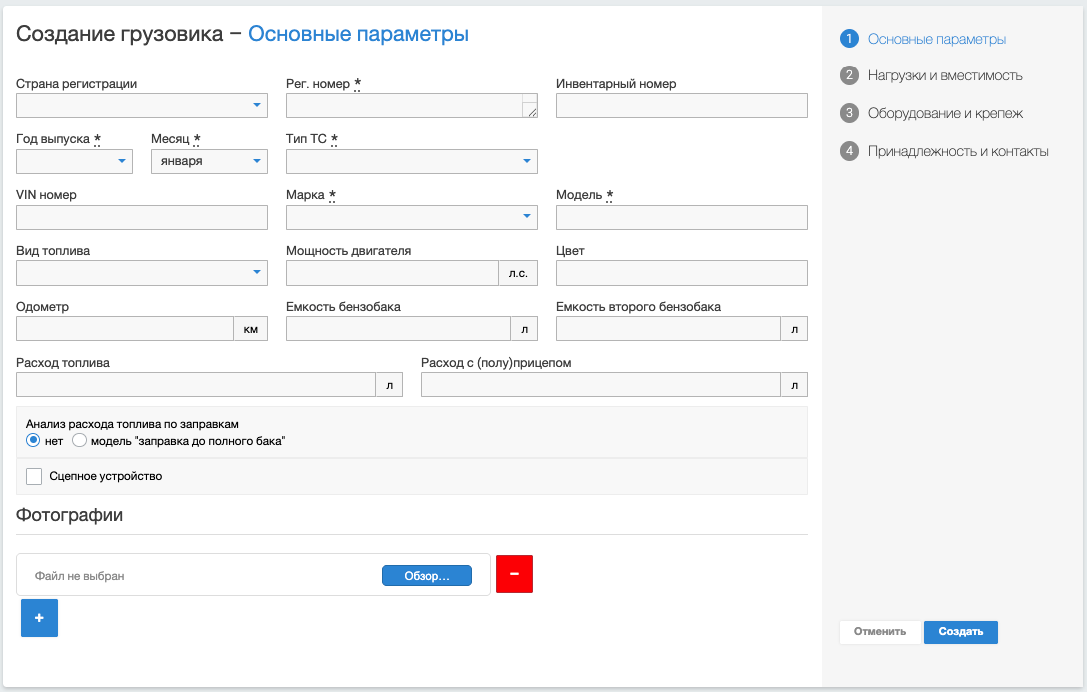
1️⃣ Основные параметры ⚙️
Заполните следующие поля:
-
Страна регистрации — выберите страну регистрации транспортного средства.
-
Рег. номер — обязательное поле, государственный регистрационный номер.
-
Инвентарный номер — внутренний номер учета компании.
-
Год выпуска — обязательное поле, год производства транспортного средства.
-
Месяц выпуска — обязательное поле, месяц выпуска транспортного средства.
-
Тип ТС — обязательное поле, например: грузовик, тягач, фургон и т.д.
-
Модель — обязательное поле, марка и модель транспортного средства.
-
Вид топлива — выберите тип топлива.
-
Мощность двигателя — укажите мощность в лошадиных силах.
-
Цвет — цвет кузова транспортного средства.
-
Одометр — пробег при внесении в систему, в километрах.
-
Емкость бензобака — объем основного топливного бака, в литрах.
-
Емкость второго бензобака — объем второго бака, если имеется.
-
Расход топлива — средний расход топлива в литрах.
-
Сцепное устройство — отметьте, если оно установлено.
-
Фотографии — загрузите фото транспортного средства.
➡️ После заполнения нажмите «Нагрузки и вместимость»
2️⃣ Нагрузки и вместимость 📦
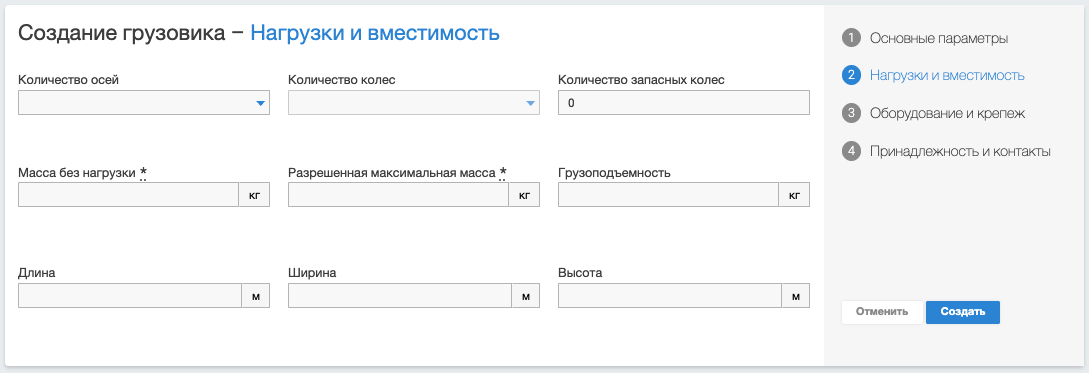
Параметры грузоподъемности и габаритов:
-
Количество осей — выберите количество осей.
-
Количество колес — выберите колесную формулу.
-
Количество запасных колес — укажите число запасных колес.
-
Осевые нагрузки — укажите нагрузку на каждую ось в тоннах
(количество полей зависит от колесной формулы). -
Масса без нагрузки — обязательное поле, масса пустого ТС в кг.
-
Разрешённая максимальная масса — обязательное поле, максимальный разрешённый вес в кг.
-
Грузоподъемность — допустимая масса груза в кг.
-
Длина — длина транспортного средства в метрах.
-
Высота — высота транспортного средства в метрах.
-
Ширина — ширина транспортного средства в метрах.
3️⃣ Оборудование и крепеж🔒
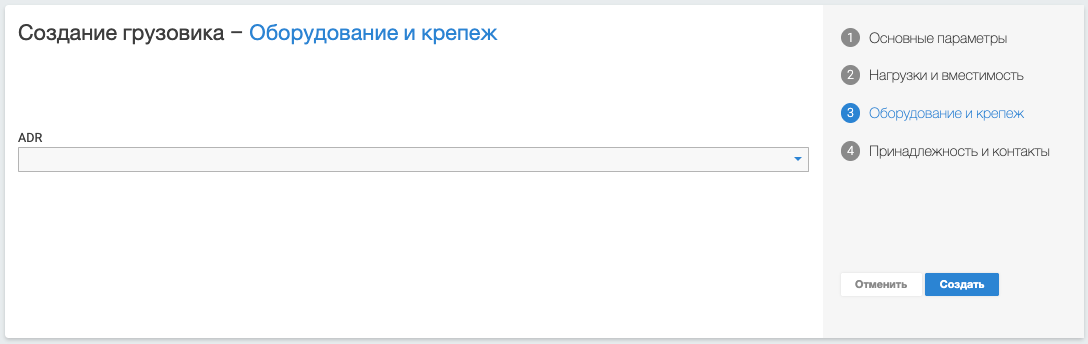
Поля отображаются в зависимости от типа ТС и кузова.
По умолчанию доступно:
-
☢️ ADR — отметьте, если ТС допущено к перевозке опасных грузов.
Дополнительные поля могут появляться автоматически в зависимости от совместимости оборудования и ТС.
Подробнее: «Совместимость транспортных средств и оборудования»
➡️ Затем нажмите «Принадлежность и контакты»
4️⃣ Принадлежность и контакты 📞
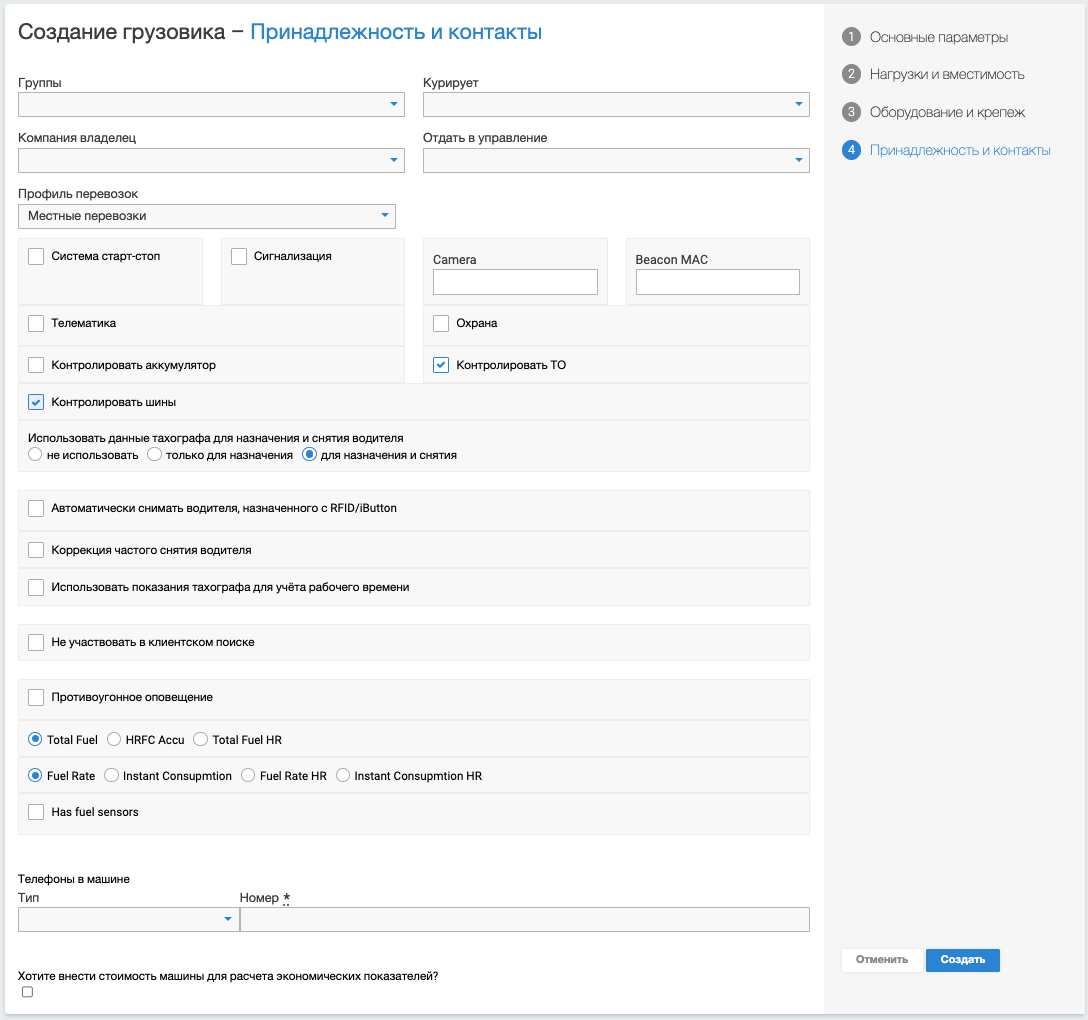
Форма "Принадлежность и контакты" включает в себя следующие поля:
- Компания — выберите компанию, которой принадлежит транспортное средство.
- Профиль перевозок — укажите профиль перевозок. Подробнее можно прочитать в статье «Профили перевозок».
- Группы — укажите группу, в которой находится транспортное средство. Подробнее про группы можно прочитать в статье «Группы».
- Курирует — укажите сотрудника компании, который курирует транспортное средство.
- Система старт-стоп - если на транспортном средстве установлена система старт-стоп, то активируйте флаг.
- Сигнализация — если на транспортном средстве установлена сигнализация, то активируйте флаг.
- Телематика — если на транспортном средстве установлена телематика, то активируйте флаг и выберите источник сигналов, источник одометра.
- Охрана — если транспортное средство охраняется, то активируйте флаг и укажите службу безопасности и номер службы безопасности.
- Контролировать аккумулятор — если Вам необходимо контролировать аккумулятор, то активируйте флаг.
- Контролировать ТО — если Вам необходимо контролировать ТО, то активируйте флаг.
- Контролировать шины — если Вам необходимо контролировать шины, то активируйте флаг.
- Не учитывать данные с тахографа для назначений водителя — после активации флага водители системы не будут назначаться на транспортные средства используя данные с тахографа.
- Не участвовать в клиентском поиске - после активации флага Ваше транспортное средство не будет отображаться в поисковике транспорта.
- Противоугонное оповещение — если Вам необходимо получать сообщения о перемещениях Вашего транспортного средства, то активируйте флаг. Подробнее про противоугонное оповещение читайте в статье «Противоугонное оповещение».
- С помощью радиокнопок "Параметр J1939 Total fuel used" и "Расчет расхода высокой точности" укажите параметр для расчета расхода топлива.
Примечание. Указанный параметр будет использоваться для расчета расхода топлива на карте и отчете по расходу топлива.
- Телефон — укажите номер телефона в машине.
- Хотите внести стоимость машины для расчета экономических показателей? — после активации флага у Вас появится возможность указать тип расхода по транспортному средству и дату этого расхода.
➡️ После заполнения формы кликните на пункт «Создать грузовик»
Customer support service by UserEcho