Einrichten RFID-Lesegerät
Um die Funktionen der Führerscheinkontrolle und die Abrechnung der An- und Abreise von Büropersonal am Kontrollort zu bedienen, sollte ein RFID-Lesegerät installiert werden, das an einen PC mit Windows 7 und höher angeschlossen ist. Um das Lesegerät zu installieren, benötigen Sie das Lesegerät direkt, sowie die Installationsroutine des Programms, der Daten über die an das Lesegerät angeschlossenen RFID-Chips an den Transinet-Server übermittelt. Beide erhalten Sie bei Ihrem persönlichen Transinetvertreter.
Schritt 1: Installation des Lesegeräts
1) Öffnen Sie den Windows-Geräte-Manager. Suchen Sie darin den Abschnitt Smart Card Reader. Sie müssen sich daran erinnern, wie viele Geräte sich in diesem Abschnitt befinden. Es ist sehr wahrscheinlich, dass dieser Abschnitt im Windows Gerätemanager überhaupt nicht existiert. Dies ist normal, was bedeutet, dass noch keine Geräte dieser Klasse mit Ihrem Computer verbunden sind.
2) Schließen Sie das Lesegerät an den USB-Anschluss an. Danach beginnt das Betriebssystem mit der Installation der Treiber, was bis zu 5 Minuten dauern kann. In den meisten Fällen wird das System den Prozess in keiner Weise melden. Nach einigen Minuten müssen Sie den Abschnitt Smart Card Reader im Windows Gerätemanager erneut aufrufen. Jetzt sollten zwei neue Geräte mit dem gleichen Namen wie Microsoft Usbccid Smartcard Reader (WUDF) enthalten sein.
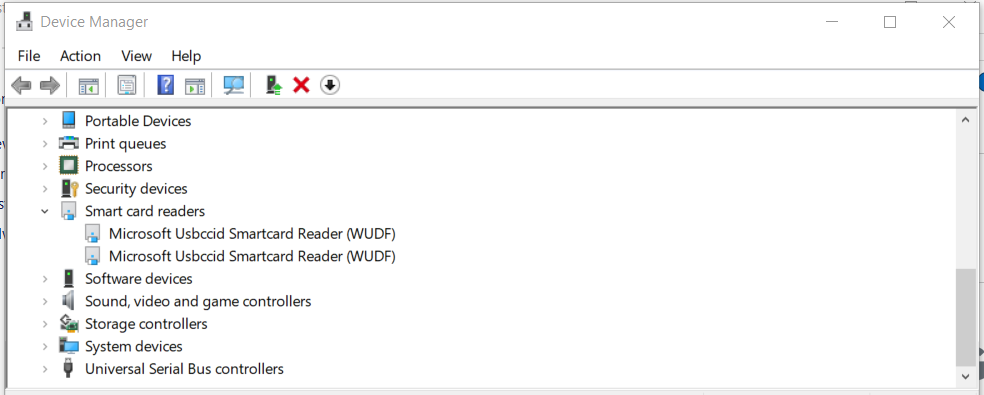
3. Wenn die Geräte angezeigt werden, aber einen anderen Namen haben, versuchen Sie, die Treiber neu zu installieren. Klicken Sie dazu mit der rechten Maustaste auf das Gerät und wählen Sie Treiber aktualisieren aus dem Dropdown-Menü.
4. Wenn es überhaupt keine neuen Geräte gibt, ist es möglich, dass der USB-Anschluss oder Reader defekt ist.
Schritt 2: Installation der Transinet AZN-Anwendung
1) Führen Sie nach der Installation des Readers die Installationsdatei "Chiplesegerät Installation.msi" oder "setup.exe" aus dem Transinet AZN-Installationsordner aus.
2) Während der Installation müssen Sie mehrmals auf "Weiter" klicken, um die Anwendung auf Ihrem Computer installieren zu lassen. Nach der Installation erscheint das Transinet AZN-Anwendungssymbol auf dem Desktop. Starten Sie die Anwendung.
3) Die Anwendung hat eine sehr einfache Oberfläche, da sie keine Interaktion mit dem Benutzer erfordert. Die Anwendung zeigt die Leser-ID und den Leserstatus an. Wenn die Anwendung den Status "Gerät ist angeschlossen" anzeigt,bedeutet es, dass der Reader auf dem Computer installiert ist.

Schritt 3: Registrieren Sie den Leser
1) Um einen Leser zu registrieren, öffnen Sie eine spezielle Seite im Transinet-System im Menü Firma -> Einstellungen -> Chipleser-Anmeld. oder folgen Sie dem direkten Link https://app.transinet.eu/working_spaces Diese Seite zeigt alle im Unternehmen registrierten Leser an.
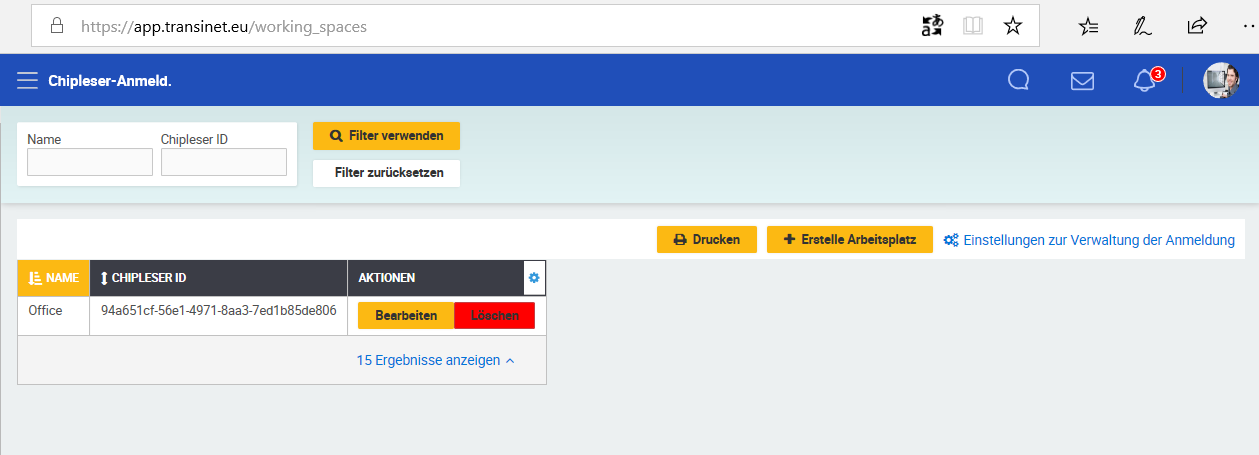
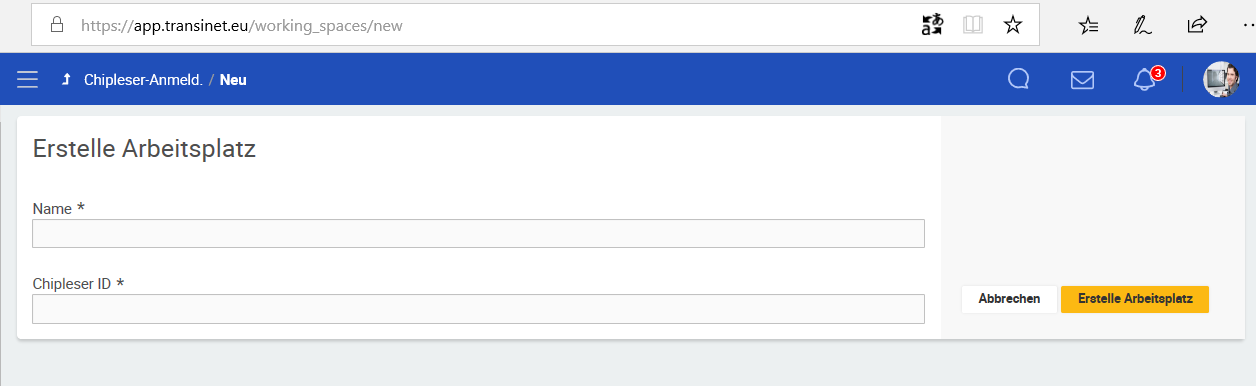
2) Klicken Sie auf die Schaltfläche Erstelle Arbeitsplatz, um einen neuen Leser zu registrieren. Um den Leser zu registrieren, müssen Sie zwei Felder ausfüllen: Name (eventuell ein beliebiger Name, z.B. Buero oder Lager) und Chipleser-ID, die Sie aus dem Trend Micro AZN-Programm kopieren müssen.
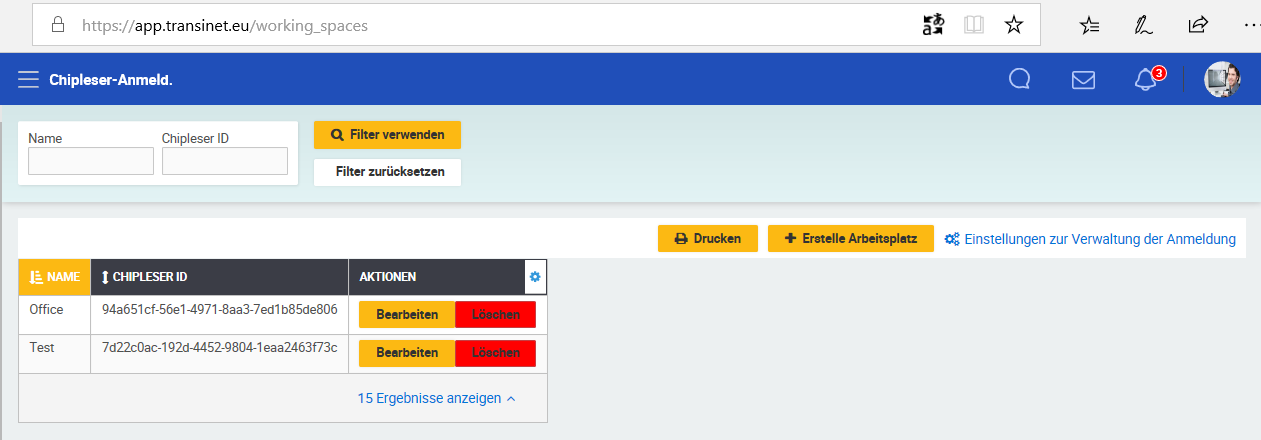
Nach der Registrierung erscheint der neu registrierte Leser in der Liste.
Customer support service by UserEcho